Jumat, 17 November 2017

WhoMove, Bantu Orangtua Pantau Keberadaan Anak Lewat Smartphone

WhoMove, Bantu Orangtua Pantau Keberadaan Anak Lewat Smartphone

whomove featured
Bagi orangtua yang khawatir dengan keselamatan anak-anaknya, sekarang ini banyak dijumpai aplikasi mobile dengan kemampuan untuk melacak lokasi. Tujuannya sederhana, agar orangtua bisa mengetahui keberadaan buah hatinya.

Salah satu aplikasi yang menawarkan kemampuan ini adalah WhoMove. Dikembangkan oleh SHYmap Company, startup asal Indonesia yang dipimpin oleh Vincent Ing, apakah aplikasi Android ini mampu memberikan ketenangan pikiran bagi penggunanya? Simak review saya berikut ini.

Registrasi dan menambah teman

registrasi dan menambah teman

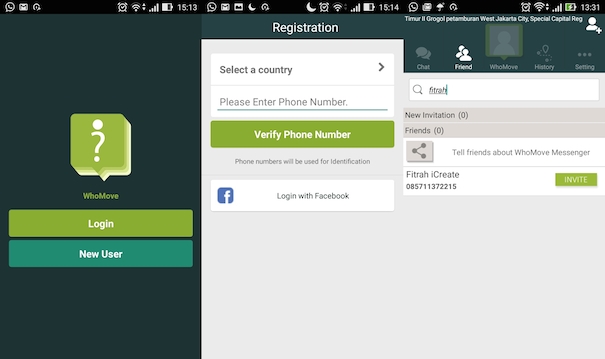
Proses registrasinya simpel. Ada dua pilihan, registrasi dengan nomor telepon atau Facebook. Saya memilih dengan nomor telepon. Tak berapa lama, setelah SMS dengan kode verifikasi masuk, saya bisa langsung menggunakan aplikasi ini.

WhoMove akan membaca kontak telepon kita. Jika ada keluarga, teman, atau orang terdekat yang sudah duluan menggunakan aplikasi ini, kita bisa tahu yang mana kemudian menambahkannya dalam daftar pertemanan. Saat seorang teman menambah saya, tidak ada notifikasi yang saya terima.

Kita juga dapat mencari teman berdasarkan nama pengguna, asalkan mereka sudah membuatnya. Nama pengguna tidak ditentukan saat awal menggunakan aplikasi ini, melainkan harus dilakukan secara manual. Kita bisa membuatnya di bagian Settings lalu tap Profile, dan pilih User ID.

Melacak lokasi teman

melacak lokasi teman


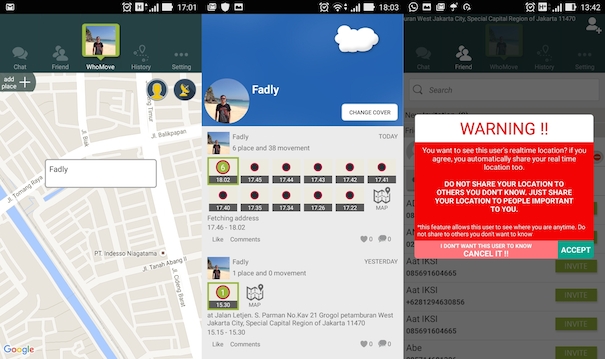
Saat kita sudah berteman dengan seseorang, kita tidak serta-merta bisa langsung melihat lokasinya. Mereka harus secara sadar memberikan akses lokasinya ke kita.

Sebaliknya juga begitu. Lokasi saya hanya bisa dilihat oleh teman jika saya sudah memberinya izin. Ini bisa dilakukan di bagian Friend, kemudian pilih teman yang ingin kita berikan akses ke info lokasi, lalu tap tombol yang ada di sebelah namanya.

Akan muncul peringatan, yang menanyakan apakah kita benar-benar yakin ingin membagikan akses lokasi kita? Jika sudah yakin, kita tinggal tap tombol Accept. Nantinya, keluarga atau teman kita bisa melihat log pergerakan lokasi kita ke mana saja, bukan sekadar titik lokasi tempat kita berada.

Menambah tempat favorit

menambahkan lokasi favorit
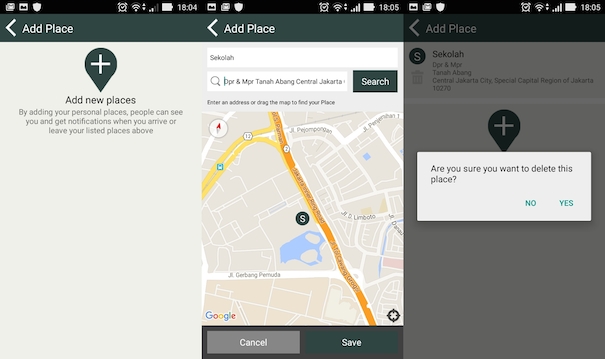
Pada bagian peta aplikasi ini, yang pilihannya dapat diubah antara tampilan peta biasa atau satelit, kita bisa menambahkan lokasi menggunakan ikon plus. Apabila kita menambahkan lokasi tertentu, misalnya rumah, makah teman saya akan mendapat notifikasi ketika saya tiba di lokasi tersebut.

Bagi orangtua, fitur ini bisa dibilang kurang fungsional. Menurut saya, akan lebih baik jika yang terjadi sebaliknya: orangtua mendapat notifikasi jika anaknya tiba di lokasi-lokasi yang mereka telah set di aplikasi ini. Bisa rumah, sekolah, atau tempat les.

Seberapa layak untuk diunduh?
Setelah menggunakan aplikasi ini selama beberapa waktu, tentu pertanyaannya apakah saya akan terus menggunakan aplikasi ini atau tidak? Sebelum menjawab, ada beberapa pertimbangan. Dari sisi akurasi lokasi, aplikasi ini mampu menjalankan tugasnya dengan baik. Juga, fitur log lokasinya juga termasuk inovatif. Namun, dari kemudahan penggunaan, masih banyak yang perlu dibenahi.

Aplikasi ini pastinya hanya digunakan dengan lingkaran terdekat kita saja, seperti keluarga atau sahabat karib, bukan aplikasi chatting yang digunakan dengan banyak orang. Sehingga tidak perlu menampilkan seluruh isi kontak telepon maupun fitur auto add apabila sudah ada teman yang menggunakannya.

Sistem menambah teman juga seharusnya bisa dibuat lebih simpel, misalnya dengan menambahkan ID atau nomor telepon. Salah satu aplikasi yang tergolong user friendly dalam bagian ini adalah Find my Friends untuk iOS, aplikasi serupa yang dibuat oleh Apple.

Sementara isu di atas belum teratasi, saya tampaknya belum menyarankan WhoMove sebagai aplikasi utama untuk melacak lokasi orang terdekat kita.


Nama     : Aswari
Nim        : 2012171000
Prodi      : Teknik Informatika
Fakultas : Komputer
Baca selengkapnya
HappyFresh Rombak Tampilan Aplikasi Lebih User-friendly

HappyFresh Rombak Tampilan Aplikasi Lebih User-friendly

happyfresh
Jakarta, Selular.ID – Layanan antar groceries online mulai bermunculan di Indonesia. Selain Alfacart, HappyFresh sudah lebih dulu berkecimpung di grocery shopping online Tanah Air sejak 2015,

Setelah genap dua tahun melayani masyarakat Indonesia, HappyFresh berhasil meraih sejumlah pencapaian guna memberikan layanan terbaik dan produk yang lebih bervariasi.

Beragam kerja sama strategis jangka panjang berhasil dijalin HappyFresh dengan berbagai pihak, termasuk perusahaan Fast Moving Consumer Good (FMCG), salah satunya PT Unilever Indonesia, dan sejumlah bank, seperti Standard Chartered Bank Indonesia. Tak luput, perusahaan e-commerce ini juga menggandeng PT Trans Retail Indonesia (Carrefour) untuk menambah pilihan tempat berbelanja.

“Berangkat dari pengamatan mengenai pola hidup masyarakat urban yang enggan menghabiskan waktu di jalan, HappyFresh lahir dengan tujuan untuk memberikan kemudahan dalam berbelanja, sehingga memungkinkan masyarakat untuk merealisasikan gaya hidup yang mereka inginkan,” kata Guillem Segarra, CEO HappyFresh Group.

Memanjakan para pengguna mobile, tahun ini, HappyFresh memperkenalkan aplikasi HappyFresh versi 2.0 dengan tampilan antar-muka (user interface) dan home screen terbaru, serta fitur promo untuk kartu kredit terbaru sehingga pelanggan yang melakukan pembayaran melalui kartu kredit bank yang sedang mengadakan program promosi dengan HappyFresh dapat menikmati langsung promosi tersebut.

Selain itu, ada juga fitur-fitur lain, seperti My Items, yang memungkinkan pelanggan untuk melakukan pengecekan terhadap produk-produk yang sering dibeli; Delivery Checker untuk melacak pesanan pelanggan; Shopper Notes, yang menyediakan kolom agar pelanggan dapat memberi pesan kepada Personal Shopper melalui aplikasi terkait spesifikasi barang yang ingin dibeli; peta terbaru, dan kolom notifikasi.

Fajar Budiprasetyo, Co-Founder dan CTO HappyFresh Group, mengatakan tampilan antar-muka merupakan salah satu elemen penting yang mempengaruhi kepuasan pelanggan, terutama untuk bisnis berbasis aplikasi dan website seperti HappyFresh.

“Oleh Karena itu, kami terus-menerus melakukan inovasi yang dikembangkan berdasarkan kebutuhan dan gaya hidup pelanggan, sehingga pelanggan dapat lebih nyaman dan semakin mudah dalam menggunakan HappyFresh,” tutur Fajar.

Sejak diluncurkan pada 23 Maret 2015, HappyFresh Indonesia bermitra dengan 7 supermarket dan 1 toko khusus. HappyFresh juga telah mengalami perkembangan yang cukup signifikan terkait kinerja perusahaan. Selama satu tahun terakhir, HappyFresh telah melayani lebih dari 40.000 pelanggan yang tersebar di kota Jakarta, Tangerang, Bekasi, Bandung, dan Surabaya.


Sumber https://selular.id
Nama     : Aswari
Nim        : 2012171000
Prodi      : Teknik Informatika
Fakultas : Komputer
Baca selengkapnya
PopLegal: Layanan Jasa Hukum Online, Real Time dan User Friendly

PopLegal: Layanan Jasa Hukum Online, Real Time dan User Friendly

poplegal-oke

Jakarta, Selular.ID – Membuat dokumen perjanjian bisnis dan legal, memperoleh form administrasi, serta mengolahnya secara real-time kini bisa dilakukan lewat aplikasi. Adalah PopLegal yang tak lain merupakan Business & Legal Administration Platform. Lewat platform ini pengguna juga dapat memperoleh info hukum umum ataupun disambungkan dengan konsultan hukum terkait jika dibutuhkan.

Singkat kata lahirnya PopLegal memang dilatarbelakangi  oleh kesadaran masyarakat yang rendah terhadap pentingnya hukum dalam kehidupan sehari-hari.

“Kami menyadari, hal tersebut disebabkan oleh masih banyak lapisan masyarakat Indonesia yang tidak dapat menjangkau akses layanan jasa hukum, baik dari segi biaya, maupun karena adanya gap yang begitu jauh antara jumlah penyedia jasa hukum dengan kebutuhan masyarakat,” tulis PopLegal dalam keterangan resminya.

Akibatnya, masyarakat yang awam dengan hukum ini seringkali tidak memerhatikan apa yang menjadi hak hukum nya, dan dengan apa hak tersebut dapat dilindungi. Perlu diingat, bahwa kami tidak hanya berbicara masyarakat di Ibukota Jakarta saja, tetapi di seluruh Indonesia.

PopLegal hadir menawarkan kemudahan bagi setiap lapisan masyarakat dalam mengakses layanan jasa hukum dengan sangat terjangkau. Dengan bantuan teknologi online document generator, PopLegal menghadirkan sebuah sistem pembuatan dokumen perjanjian yang user-friendly dan real-time.

Selain pembuatan dokumen, PopLegal juga menyediakan sebuah platform dimana user dapat menyimpan, meng-edit dokumen secara real-time dimana saja, kapan saja. Jika user memiliki pertanyaan seputar masalah hukum, PopSupport siap membantu.

Document Generator  (Doc-Gen) merupakan salah satu layanan dari PopLegal, di mana user dapat membuat dokumen perjanjian semudah mengisi formulir. Dengan sistem online document generator, user dapat membuat dokumen perjanjian sendiri. Selain itu, Doc-Gen juga dapat digunakan untuk pembuatan form administrasi, dokumen legal & bisnis lainnya. User tidak perlu khawatir dengan penyusunan kalimat perjanjiannya, karena dokumen-dokumen perjanjian di dalam Doc-Gen telah dirancang oleh para profesional yang merupakan praktisi di bidang hukum.

Adapun Document Management System merupakan sebuah platform dimana user dapat meyimpan, meng-edit, dan me-review dokumen secara real-time. Selain itu, user juga dapat mengundang pihak-pihak bersangkutan dalam pembuatan dokumennya. Ini dapat memudahkan user dalam pembuatan dokumen perjanjian yang ingin disesuaikan dengan semua pihak bersangkutan.

Sementara dengan PopSupport, masyarakat tidak perlu bingung lagi mencari tempat bertanya seputar masalah hukum karena alasan “tidak punya kenalan advokat”. Selain itu, PopSupport juga memiliki fitur yang dapat membantu masyarakat untuk terhubung dengan para penyedia jasa hukum, seperti konsultan hukum/advokat, maupun notaris/PPAT, sesuai dengan kebutuhannya dan permasalahan hukum yang dihadapi.

Poplegal merupakan salah satu startup yang masuk dalam dalam program akselerasi dari GnB Accelerator Batch Kedua. Program GnB Accelerator sendiri merupakan program akselerasi kerjasama antara Fenox VC dan Infocom Corporation. Program yang berjalan selama tiga bulan ini menawarkan mentorship (bimbingan), support (dukungan), training (pelatihan), dan funding (pendanaan).

Sumber https://selular.id

Nama     : Aswari
Nim        : 2012171000
Prodi      : Teknik Informatika
Fakultas : Komputer
Baca selengkapnya
Pertamina Go, Aplikasi yang Memudahkan Pengguna Temukan SPBU Terdekat

Pertamina Go, Aplikasi yang Memudahkan Pengguna Temukan SPBU Terdekat

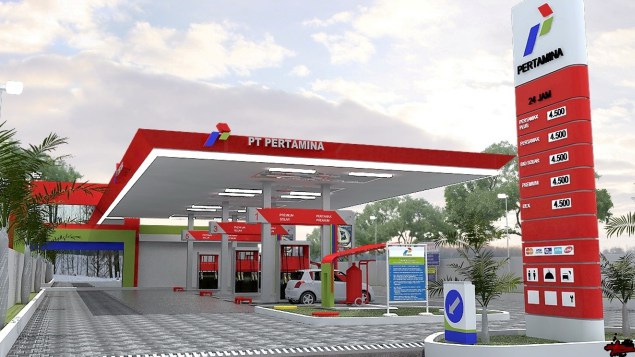
Perusahaan milik negara yang bergerak di bidang penyediaan energi, PT Pertamina menghadirkan aplikasi Pertamina Go di platform Android beberapa waktu lalu. Tujuan utama dari aplikasi ini adalah untuk memudahkan pengguna menemukan lokasi SPBU (stasiun pengisian bahan bakar umum) terdekat.

Berdasarkan data dari AppAnnie, aplikasi Pertamina Go sudah tersedia di Google Play Store sejak Februari 2015 dan terus mendapat update hingga awal tahun ini. Sampai sekarang, aplikasi ini sudah diunduh sebanyak 10.000 kali.

spbu pertamina


Bukan sekadar cari SPBU


Fungsi fitur utama aplikasi ini mengandalkan integrasi layanan GPS di smartphone untuk melacak SPBU terdekat dengan lokasi pengguna. Seperti saat saya mengaksesnya untuk pertama kali, aplikasi akan langsung mengarahkan pada lokasi SPBU terdekat.

Tersedia pula fitur Trip Planner. Melalui fitur tersebut, pengguna dapat menyimpan lokasi tujuan yang dilengkapi dengan titik-titik lokasi SPBU sepanjang perjalanan. Di laman ini pengguna juga dapat memilih kategori bahan bakar dan rute yang ingin dipilih.

screenshot aplikasi pertamina go 2

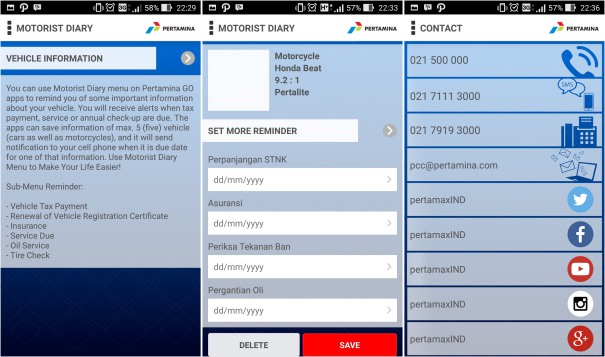
Dan yang terakhir, terdapat fitur Motorist Diary. Di laman ini, pengguna dapat mengisi informasi jenis kendaraan dan tanggal jatuh tempo perpanjangan STNK, asuransi, dan jadwal cek tekanan angin serta ganti oli. Setelah melakukan input data tersebut, aplikasi akan secara otomatis memberi notifikasi kepada pengguna, mulai dari satu hari hingga satu bulan, agar jadwalnya tidak terlewatkan.

Secara keseluruhan, aplikasi ini dapat bermanfaat bagi orang yang belum mengetahui kondisi jalanan yang ditempuh. Terlebih bagi kendaraan yang memang memakan banyak bahan bakar dan harus sering mampir ke SPBU.
Fungsi lain yang ditawarkan aplikasi adalah sebagai “buku harian” bagi kendaraan. Ini akan memudahkan pengguna dalam melakukan servis berkala ataupun pengingat untuk memperpanjang pajak dari kendaraan dan berkas-berkas lainnya. Mungkin, fungsi pengingat seperti itu bukan menjadi hal krusial. Namun, notifikasi yang muncul jauh-jauh hari dapat mengingatkan pengguna agar tidak terlambat melakukan servis atau mengurus surat-surat kendaraan.


Kelebihan
  • Integrasi GPS pada aplikasi sangat responsif
  • UI dan UX sederhana dan mudah dipahami
Kekurangan
  • Dengan integrasi GPS, sinyal yang dibutuhkan harus dalam keadaan stabil, dan terkadang bisa menguras baterai dan data

Sebagai perusahaan milik negara, sudah selayaknya Pertamina meluncurkan aplikasi ini demi membantu melancarkan perjalanan. Selain Pertamina, aplikasi dengan fungsi serupa juga tersedia, seperti Cari SPBU dan Waze yang juga melaporkan kondisi lalu lintas terkini.


Nama     : Aswari
Nim        : 2012171000
Prodi      : Teknik Informatika
Fakultas : Komputer

Baca selengkapnya
Peranti Lunak yang User Friendly

Peranti Lunak yang User Friendly

Peranti lunak yang user friendly adalah peranti lunak yang secara tampilan menarik dan sederhana serta penggunaannya mudah (user friendly). Istilah mudah ini mungkin dapat memiliki suatu arti negatif dimana secara tidak langsung dapat diartikan bahwa aplikasi ini telah dibuat dengan begitu sederhana sehingga semua orang dapat mempergunakannya. Peranti lunak juga dapat diartikan sebagai sebuah perangkat lunak (software) yang digunakan untuk melakukan fungsi tertentu yang sesuai dengan kebutuhan pengguna.

   Saat ini telah banyak terdapat perangkat lunak yang dapat digunakan dalam proses mempermudah user. Salah satu kriteria yang harus dimiliki oleh piranti lunak yang ‘user friendly’ adalah :

*Enak dilihat setiap orang yang menggunakan perangkat lunak pertama kali adalah melihat tampilannya setelah tampilanya menarik maka selanjutnya akan mempelajari cara menggunakanya. 

*Mudah dioperasikan Maksud mudah dioperasikan disini mudah untuk dimengerti dan digunakan oleh user yang membutuhkan software tersebut. Software yang kita buat dirancang memberikan kemudahan user untuk mengembangkan nalar sendiri.

 * Mudah dipelajari dengan criteria mudah di pelajari maka user akan cenderung lebih memilih aplikasi ini ketimbang aplikasi yang lain jika saja fungsi dan kegunaanya tidak jauh beda (outputnya).

*User merasa senang menggunakan/menjalankan setelah ketiga kriteria di atas terpenuhi maka dengan sendirinya akan memunculkan kriteria ini yaitu user merasa senang dalam penggunannya.

Untuk membuat antarmuka yang memenuhi kriteria di atas, maka sistem harus dapat menangani piranti-piranti yang terhubung dengan sistem, misalnya piranti masukan (keyboard, mouse, dll), dan juga piranti keluaran, misalnya layar dan printer.

Saat ini alat bantu untuk membuat antarmuka sudah banyak tersedia. Banyaknya compiler-compiler bahasa pemrograman visual seperti Visual dBase, Visual Basic, Visual Delphi, Visual C/C++,  merupakan bahasa pemrograman yang dapat dipakai mengembangkan aplikasi sekaligus membuat antarmuka berbasis grafis yang mudah digunakan. Pada pembahasan kali ini saya akan mencoba memberikan salah satu contoh software yang user friendly yang paling umum di gunakan saat ini yaitu software operating system Windows yang ada di computer kita.
Windows XP merupakan versi sistem operasi Windows yang paling lama karena sudah bertahun-tahun menemani para pengguna Windows, dari tahun 2001 hingga tahun 2007, dan sampai sekarang masih banyak yang menggunakan.
Setelah meraih kesuksesan dengan Windows XP nya, Microsoft tidak berhenti begitu saja dalam mengembangkan Windows. Pada 30 November 2006, versi terbaru dari Windows lahir dengan nama Windows Vista. Pada OS satu ini Microsoft meningkatkan keamanan sistem operasinya, serta menampilkan fitur grafis yang lebih keren ketimbang Windows XP. Tidak lama sejak Windows Vista rilis, pada 22 Oktober 2009 Microsoft meluncurkan lagi OS baru yang disebut Windows 7. OS yang satu ini memiliki tampilan yang sangat cantik bila dibandingkan dengan Windows XP (walaupun ada Windows XP yang tampilannya dikustomisasi mirip Windows 7) Pada Windows XP dan Windows 7 atau sistem operasi komputer lainnya yang menggunakan menu grafis agarmempermudah para pengguna-nya untuk berinteraksi dengan komputer atau sistem operasi sering disebut GUI (Graphical User Interface).
Menu grafis ini maksudnya terdapat tampilan yang lebih ditekankan untuk membuat sistem operasi yanguser-friendly agar para pengguna lebih nyaman menggunakan komputer. Menu grafis itu seperti ada grafis-grafis atau gambar-gambar dan tampilan yang tujuannya untuk memudahkan para pengguna menggunakan sistem operasi. Perbedaan tampilan pada Windows XP dan Windows 7 mempengaruhi user interface dalam mengoperasikan sistem operasi. Berikut beberapa contoh pendekatan dalam user friendly pada Windows dan perbedaan user friendly pada windows XP dan Windows 7 :

  •  Windows XP masih ada kekurangan pada efek efek desktopnya dan efeknya tidak kelihatan begitu menonjol. Windows 7 memiliki banyak sekali efek untuk tampilannya, salah satunya adalah Aero Glass, windows 7 lebih optimal untuk urusan efeknya. ·        
  •   Start menu pada Windows 7 lebih keren tapi sederhana, Untuk mencari program di Windows 7 kita tidak perlu lagi susah-susah buka All Program layaknya Windows XP atau kotak Search yang membutuhkan waktu lama. Kita cukup mencarinya dari kotak search di Start Menu.


Sumber http://sugengnara.blogspot.co.id
Nama     : Aswari
Nim        : 2012171000
Prodi      : Teknik Informatika
Fakultas : Komputer


Baca selengkapnya

Minggu, 21 Februari 2016

MACAM-MACAM PERINTAH TERMINAL PADA LINUX BESERTA FUNGSI


ls
Melihat isi file dari direktori aktif. Pada linux perintah "dir" hanya berupa alias dari perintah "ls". Untuk perintah "ls" sendiri sering dibuatkan alias "ls --color", agar pada waktu di "ls" ditampilkan warna-warna sesuai dengan file-filenya, biasanya hijau untuk execute, dsb.

ls -al
Melihat seluruh isi file pada direktori aktif beserta file hidden + attribute/permission filenya , lalu ditampilkan layar perlayar.

cd (directory)
Change directory. Menggunakan "cd" tanpa nama direktori akan menghantarkan anda ke home direktor. Dan "cd -" akan menghantarkan anda ke direktori sebelumnya.

cp source destination
mengcopy suatu file. contohnya : cp /home/sleepholic/Desktop/Joomla.zip /opt/lampp/htdocs/ .Ini berarti saya mengcopyfile Joomla.zip yang ada di desktop ke folder htdocs di lampp
mcopy source destination
Mengcopy suatu file dari/ke dos filesystem. Contoh mcopy a:autoexec.bat/junk .Gunakan "man mtools" untuk command yang sejenis: mdir, mcd, mren, move, mdel, mmd, mrd, mformat....

mv source destination
Memindahkan atau mengganti nama file. Contohnya : mv /opt/lampp/htdocs/joomla.zip /home/sleepholic/Desktop . ini aritnya anda memindahkan (cut) file joomla.zip ke Desktop .Untuk Rename : mv namaLama namaBaru . Contoh: mv Joomla.zip Project.zip .ini berarti
anda mengganti nama joomla.zip menjadi project.zip

ln -s source destination
Membuat Simbolic Links, contoh ln -sf /usr/X11R6/bin/XF86_SVGA /etc/X11/X, membuat Simbolic link dari file XF86_SVGA ke X

rm files
Menghapus file. Contoh rm /opt/lampp/htdocs/Joomla.zip ini berarti anda menghapus file Joomla.zip dalam folder /opt/lampp/htdocs/

mkdir directory
Membuat direktori baru. contoh mkdir /home/sleepholic/Desktop/folderbaru .Ini berarti anda telah membuat folder baru di desktop dengan nama folderbaru

rmdir directory
Menghapus direktori yang telah kosong. Hanya bisa dilakukan untuk folder yang kosong. Contoh : rmdir /home/sleepholic/Desktop/folderbaru .Ini berarti anda menghapus folderbaru di Desktop

rm -r files
Recursive Remove, Menghapus file, direktori dan subdirektorinya. Tidak perduli apakah direktori/folder tersebut ada isnya atau tidak. apapun isinya akan terhapus. Hati-hati menggunakan perintah ini apabila anda login sebagai root, karena root dengan mudah dapat menghapus seluruh file pada sistem dengan perintah di atas, tidak ada perintah untuk undelete di Linux (belum)

more
Untuk menampilkan sesuatu layar per layar. tambahkan perintah more dibelakang.Contoh : cp --help |more .Maka help dari cp akan ditampilkan layar-per-layar

less filename
Melihat suatu file layar per layar, dan tekan tombol "q" apabila ingin keluar.

pico filename
Edit suatu text file

pico -w filename
Edit suatu text file, dengan menonaktifkan fungsi word wrap, sangat berguna untuk mengedit file seperti /etc/fstab.

lynx file.html
Melihat file html atau browse ke net dengan text mode, dimana gambar/image tidak dapat ditampil-kan, tapi lynx adalah suatu browser yang sangat cepat, sangat berguna bila anda hanya menginginkan suatu artikel tanpa image.Contoh : lynx google.com .anda akan menikmati google di terminal.

tar -xvfz filename.tar.gz
Meng-untar sebuah file tar sekaligus meng-uncompress file tersebut (*.tar.gz or *.tgz), untuk meletakkannya direktori yg diinginkan tambahkan option -C direktori, contoh tar -zxvf
filename.tar.gz -C /opt (meletakkan file tersebut di direktori /opt

tar -xvf filename.tar
Meng-untar sebuah file tar yang tidak terkompress (*.tar).

gunzip filename.gz
Meng-uncompress sebuah file zip (*.gz" or *.z). dengan menggunakan gzip (juga zip atau compress) jika anda menginginkan mengompress file.

bunzip2 filename.bz2
Meng-uncompress file dengan format (*.bz2) dengan utiliti "bzip2", digunakan pada file yang besar.

unzip filename.zip
Meng-uncompress file dengan format (*.zip) dengan utiliti "unzip" yang kompatibel dengan pkzip for DOS.

find / -name “filename”
Mencari "namafile" pada komputer anda dimulai dengan direktori /. Namafile tersebut mungkin saja berisi wildcard (*,?).

locate filename
Mencari file dengan string "filename". Sangat mudah dan cepat dari perintah di atas.
talk username1

Berbicara dengan keyboard dengan user lain yg sedang login pada mesin kita (atau gunakan "talk username1@machinename" untuk berbicara dengan komputer lain) . Untuk menerima undangan percakapan, ketikkan"talk username2". Jika seseorang mencoba untuk berbicara dengan anda dan itu dirasakan mengganggu, anda bisa menggunakan perinta"mesg n" untuk menolak pesan tersebut. Dan gunakan perintah "who" atau "rwho" untuk melihat siapa user yang mengganggu tersebut.

mc
Menjalankan "Morton Commander" ... eh... salah maksudnya "Midnight Commander" sebagai file manager, cepat dan bagus.(kalau gak ada install dulu.)

telnet server
Untuk menghubungkan komputer kita ke komputer lain dengan menggunakan protokol TELNET. Gunakan nama mesin atau Nomor IP mesin, dan anda akan mendapatkan prompt login name dari mesin tersebut, masukkan passwordnya, oh ya .. anda juga harus punya account di mesin remote tersebut. Telnet akan menghubungkan anda dengan komputer lain dan membiarkan anda untuk mengoperasikanmesin tersebut. Telnet sangat tidak aman, setiapyang anda ketik menjadi "open text", juga dengan password anda! Gunakan ssh alih-alih telnet untuk mengakses mesin secara remote
rlogin server (=remote login)
Menghubungkan anda ke komputer lain. Loginname dan password, tetapi apabila account anda tersebut telah dipakai, maka anda akan mendapatkan pesan kesalahan pada password anda. Sangat tidak aman juga, gunakan ssh sebagai gantinya. rsh server (=remote shell) Jalan lain untuk menghubungkan anda ke remote machine. Apabila login name/password anda sedang dipakai di remote mesin tsb, maka password anda tidak akan berlaku. Idem dengan rlogin, gantikan dengan ssh. ftp server Ftp ke mesin lain, ini sangat berguna untuk mengopy file ke/dari remote mesin. Juga tidak aman, gunakan scp dari keluarga ssh sebagai gantinya

minicom
Program Minicom (dapat dikatakan seperti "Procomm/Hyperterminal for Linux").

./program_name
Menjalankan program pada direktori aktif, yang mana tidak terdapat pada PATH anda

xinit
Menjalankan X-window server (tanpa windows manager).

.
startx
Menjalankan X-window server dan meload default windows manager. Sama seperti perintah "win" under DOS dengan Win3.1

startx — :1
Menjalankan sesi X-windows berikutnya padadisplay 1 (default menggunakan display 0).Anda dapat menjalankan banyak GUI terminal secara bersamaan, untuk pindah antar GUI gunakan , , etc, tapi ini akan lebih banyak memakan memori.

x-term
(pada X terminal) ,menjalankan X-windows terminal. Untuk keluar ketikkan "exit"

xboing
(pada X terminal). Sangat lucu deh ...., seperti games-games lama .....

gimp
Program image editor yang sangat bagus, bisa disamakan dengan Adobe Photoshop, yang membedakan adalah program ini gratis.

shutdown -h now
(sebagai root) Shut down sistem. Umumnya digunakan untuk remote shutdown. Gunakan untuk shutdown pada konsol (dapat dijalankan oleh user).

halt
reboot (sebagai root) Halt atau reboot mesin. Lebih simple dari perintah di atas.

man topic
Menampilkan daftar dari sistem manual pages (help) sesuai dengan topic. Coba "man man". lalutekan "q" untuk keluar dari viewer. Perintah "info topic" Manual pages dapat dibaca dilhat dengan cara "any_command --help".

apropos topic
Menampilkan bantuan manual berdasarkan topik.

pwd
Melihat direktori kerja saat ini (print working directory)

hostname
Menampilkan nama local host (mesin dimana anda sedang bekerja). Gunakan perintah " netconf"(sebagai root) untuk merubah nama host dari mesin tersebut, atau edit file /etc/hosts

whoami
Mencetak login name anda. untuk mengetahui anda terlogin dengan user apa

id username
Mencetak user id (uid) atau group id (gid)

date
Mencetak atau merubah tanggal dan waktu pada komputer, contoh merubah tanggal dan waktu ke 2000-12-31 23:57 dengan perintah; date 123123572000

time
Melihat jumlah waktu yg ditangani untuk penyelesaian suatu proses + info lainnya. Jangan dibingungkan dengan perintah "date"

who
Melihat user yang login pada komputer kita.

rwho -a
Melihat semua user yg login pada network anda. Layanan perintah rwho ini harus diaktifkan, jalankan setup sebagai root utk mengaktifkannya.

finger username
Melihat informasi user, coba jalankan; finger root

last
Melihat user sebelumnya yang telah login di komputer.

uptime
Melihat jumlah waktu pemakaian komputer oleh seseorang, terhitung proses reboot terakhir.

ps (=print status)
Melihat proses-proses yang dijalankan oleh user

pa axu
Melihat seluruh proses yang dijalankan,walaupun tanpa terminal control, juga ditampilkan nama dari user untuk setiap proses.

top
Melihat proses yang berjalan, dengan urutan penggunaan cpu.

uname -a
Informasi system kernel anda

free
Informasi memory (dalam kilobytes).

df -h
(=disk free) Melihat informasi pemakaian disk pada seluruh system (in human-readable form)

du / -bh
(=disk usage) Melihat secara detil pemakaian disk untuk setiap direktori, dimulai dari root (in human legible form).

cat /proc/cpuinfo
Cpu info. Melihat file pada /proc directori yang bukan merupakan file nyata (not real files).

cat /proc/interrupts
Melihat alamat interrupt yang dipakai.

cat /proc/version
Versi dari Linux dan informasi lainnya.

cat /proc/filesystems
Melihat filesystem yang digunakan.

cat /etc/printcap
Melihat printer yang telah disetup

lsmod
(as root) Melihat module-module kernel yang telah di load.

set
Melihat environment dari user yang aktif

echo $PATH
Melihat isi dari variabel "PATH". Perintah ini dapat digunakan untuk menampilkan variabel environmen lain dengan baik. Gunakan "set" untuk melihat environmen secara penuh.

dmesg
Mencetak pesan-pesan pada waktu proses boot.(menampilkan file: /var/log/dmesg).

adduser
Menambah pengguna.

clear
Membersihkan Layar

*beberapa perintah mengharuskan anda login sebagai root. caranya tinggal menambahakan “sudo” di depan perintah
misalkan : sudo rmdir /home/sleepholic/Desktop/x atau sudo cp /opt/lampp/lampp /home/sleepholic/

Baca selengkapnya

Fungsi SSH di Linux

SSH merupakan paket program yang digunakan sebagai pengganti yang aman untuk rlogin, rsh dan rcp. Ia menggunakan public-key cryptography untuk mengenkripsi komunikasi antara dua host, demikian pula untuk autentikasi pemakai. Ia dapat digunakan untuk login secara aman ke remote host atau menyalin data antar host, sementara mencegah man-in-themiddle attacks (pembajakan sesi) dan DNS spoofing atau dapat dikatakan Secure Shell adalah program yang melakukan loging terhadap komputer lain dalam jaringan, mengeksekusi perintah lewat mesin secara remote, dan memindahkan file dari satu mesin ke mesin lainnya.

Tampilan SSH

Fungsi SSH
Fungsi utama aplikasi ini adalah untuk mengakses mesin secara remote. Bentuk akses remote yang bisa diperoleh adalah akses pada mode text maupun mode grafis/X apabila konfigurasinya mengijinkan.
a.       Selain itu fungsi SSH antara lain adalah:
1.   untuk login ke shell pada remote host (menggantikan Telnet dan rlogin).
2.   untuk mengeksekusi satu perintah pada remote host (menggantikan rsh).
3.   untuk menyalin file dari server lokal ke remote host. Lihat SCP, sebagai alternatif untuk rcp.
4.   dalam kombinasi dengan SFTP, sebagai alternatif yang aman untuk FTP transfer file.
5.   dalam kombinasi dengan rsync untuk mem-backup, menyalin dan me-mirror file secara efisien dan aman.
6.   untuk port forwarding atau tunneling port (jangan dikelirukan dengan VPN yang rute paket antara jaringan yang berbeda atau menyambung dua wilayah broadcast menjadi satu).
7.   untuk digunakan sebagai VPN yang terenkripsi penuh. Perhatikan bahwa hanya OpenSSH server dan klien yang mendukung fitur ini.
8.   untuk meneruskan X11 melalui beberapa host.
9.   untuk browsing web melalui koneksi proxy yang dienkripsi dengan klien SSH yang mendukung protokol SOCKS.
10. untuk mengamankan mounting direktori di server remote sebagai sebuah sistem file di komputer lokal dengan menggunakan SSHFS.
11. untuk mengotomasi remote monitoring dan pengelolaan server melalui satu atau lebih dari mekanisme.
sumber
Baca selengkapnya

Kamis, 18 Februari 2016

Apa itu WinSCP ??

  Winscp adalah aplikasi yg berfungsi untuk transfer file atau copy file antara windows dengan linux. Kegunaan dari WinSCP ini adalah sebagai alat untuk transfer, atau lebih familiar kita kenal dengan sebutan upload dan download file melalui protokol ftp dan secure shell (SSH), Dengan WinSCP kita juga dapat melakukan editorial seperti mengedit isi file, merubah nama file menghapus file dan lain sebagainya.

Tampilan login WinSCP 


 tampilan dalam WinSCP (sebelah kiri adalah dokumen di komputer kita sementara yang kanan adalah dokumen di server Linux)


Baca selengkapnya

Rabu, 17 Februari 2016

Fungsi add-ons CopFilter di dalam IPCop

Pengembangan IPCop terus berlanjut. Perubahan yang signifikan terjadi pada rilis 1.4.0 yang dirilis pada Oktober 2004.
Terdapat banyak addon atau plugin tambahan IPCop yang dikembangkan oleh banyak developer, meskipun bukan bagian dari project IPCop sendiri, seperti Advanced Proxy, URL Filter, QoS, email virus checking dan lain lain.


    URL Filter

kemampuan untuk mem-blok akses ke situs-situs tertentu dengan berbagai kategori seperti situs porno, judi online, situs-situs yang mengandung konten berbahaya seperti virus dan phising, serta situs-situs lain yang ingin kita blok. Intinya semua situs bisa kita blok melalui IPCop. Serta banyak lagi kemampuan-kemampuan IPCop dalam rangka memanage jaringan lokal kita.

     Advance Proxy

memperluas fungsi web proxy mereka dengan banyak fitur tambahan serbaguna dan berguna. Paket berisi biner cumi-ulang dengan pilihan konfigurasi lanjutan untuk fleksibilitas maksimum. Antarmuka pengguna Lanjutan Proxy grafis memberi Anda akses ke pengaturan lebih dari built-in proxy yang tidak GUI.

     Cop Filter

Untuk menyecan/menyaring email POP3 dan SMTP dari virus danspam. Dan untuk menjaga akses HTTP dan FTP dari virus. jadi Jika virus ditemukan,maka akses ke halaman web atau file akan ditolak.

    Bandwidth Monitoring

Fungsi dari Bandwidth Monitor ini sendiri adalah memonitor kecepatan download dan upload dari koneksi internet yang sedang kita gunakan. Bandwidth Monitor ini sendiri cukup sederhana tampilannya sehingga mudah untuk saat melakukan monitor.
Baca selengkapnya
Fungsi konfigurasi ethernet Orange, Red, Blue, Green di dalam IPCop Linux

Fungsi konfigurasi ethernet Orange, Red, Blue, Green di dalam IPCop Linux

Tipe Network Interface

Untuk mempermudah pengamanan jaringan yang dikelolanya, IPCop membagi jaringan menjadi segmen-segmen, setiap segmen akan mendapatkan perlakuan pengamanan yang berbeda. Pembagian segmen jaringan ini dilakukan dengan penggunaan network interface yang berbeda untuk setiap segmen. Network interface IPCop dibedakan menjadi empat berdasarkan fungsinya masing-masing, yaitu RED, GREEN, BLUE, dan ORANGE.

RED interface adalah kartu jaringan yang terhubung ke Internet atau biasa disebut sebagai untrusted network. RED interface dianggap sebagai sumber traffic yang dapat mengancam jaringan yang berada di interface GREEN, BLUE, maupun ORANGE. Pada dasarnya IPCop bertugas melindungi ketiga jaringan lainnya dari serangan yang datang dari RED interface.

GREEN interface terhubung ke jaringan lokal atau trusted network yang dilindungi oleh IPCop.

BLUE interface merupakan interface yang bersifat opsional, artinya dapat saja tidak digunakan dan hanya digunakan jika dibutuhkan. Interface ini digunakan untuk akses nirkabel (wireless) yang berbeda dari jaringan lokal (trusted network). Jaringan yang terhubung dengan interface ini hanya dapat berkomunikasi dengan jaringan di interface GREEN menggunakan ‘pinholes’ atau melalui koneksi VPN.

ORANGE interface juga bersifat opsional sama seperti interface BLUE. Bedanya interface ini digunakan untuk melindungi server-server yang dapat diakses dari jaringan luar. Biasanya interface ini digunakan untuk membuat suatu zona aman yang biasa dikenal dengan istilah DMZ atau Demiliterized Zone. Tipe Konfigurasi Network IPCop

Konsep tipe konfigurasi jaringan IPCop berkaitan erat dengan kebutuhan keamanan yang hendak dirancang. Untuk konfigurasi minimal yang digunakan adalah RED/GREEN, dalam tipe ini IPCop melindungi internal network (GREEN) dari Internet (RED). Jika dibutuhkan, kita dapat menghubungkan akses wireless ke interface BLUE dan mengatur IPCop untuk membatasi akses ke jaringan tersebut. Jika kita mempunyai beberapa server yang dapat diakses dari Internet, kita bisa menghubungkannya ke interface ORANGE dan mengatur IPCop untuk membuat untrusted zone DMZ.

Semua interface ini harus dihubungkan dengan NIC, kecuali interface RED dapat dihubungkan dengan NIC atau modem tergantung koneksi Internet yang digunakan. Terdapat delapan tipe konfigurasi network pada IPCop:

    GREEN (RED adalah modem/ISDN)
    GREEN + RED (RED adalah Ethernet)
    GREEN + ORANGE + RED (RED adalah Ethernet)
    GREEN + ORANGE (RED adalah modem/ISDN)
    GREEN + BLUE + RED (RED adalah Ethernet)
    GREEN + BLUE (RED adalah modem/ISDN)
    GREEN + BLUE + ORANGE + RED (RED adalah Ethernet)
    GREEN + BLUE + ORANGE (RED adalah modem/ISDN)


sumber
Baca selengkapnya

Topologi yang menggunakan IPCop dan Mikrotik

Apa Itu IPCop??

IPCop adalah salah satu distribusi GNU/Linux yang penggunaannya dikhususkan dalam kemanan jaringan dengan menyediakan simple-to-manage firewall yang dapat dengan mudah dipasang pada komputer PC. IPCop juga merupakan suatu stateful firewall yang dikembangkan berdasarkan Linux netfilter framework. IPCop pada awalnya dikembangkan oleh tim pengembang Smoothwall Linux, sebuah distribusi dengan fitur yang hampir sama dengan IPCop firewall. Namun dalam perkembangan selanjutnya IPCop dikembangkan dengan konsep terbuka (open source) oleh komunitas secara bebas dan terlepas sepenuhnya dari Smoothwall.


Berikut ini adalah contoh topologi jaringan yang dilindungi menggunakan IPCop Firewall.


Selain itu ada beberapa topologi yang bisa anda terapkan, diantaranya:

    Internet – Modem – IPCop – Mikrotik  – LAN
    Internet  – Modem – Mikrotik – IPCop – LAN
    Internet  – Modem – Mikrotik – IPCop dan LAN (IPCop sejajar dengan LAN)

  Internet – Modem – IPCop – Mikrotik  – LAN


Baca selengkapnya

Fungsi dan Kegunaan IPCOP


          IpCop
Ipcop memiliki berbagai macam fungsi diantaranya :
*Router atau proxy yang menghubungkan jaringan local dengan internet.
*Sebagai firewall yang melindungi jaringan local ketika terhubung dengan internet.
*DHCP memberikan alamat IP kepada semua Host yang menjadi client diLAN.

IPCOP menetapkan 4 buah kartu jaringan, yaitu :
1. Kartu Jaringan Merah(Red Network Interface)
digunakan untuk menghubungkan jaringan local dengan internet.
kartu jaringan merah disambung dengan provaider atau dihubungkan
dengan modem.

2. Kartu Jaringan Hijau(Green Network Interface)
digunakan untuk membangun suatu jaringan local (LAN) intraned,
jaringan local yang menggunakan kartu jaringan biasanya dihubungkan
dengan menggunakan kabel utp.

3. Kartu Jaringan Biru(Blue Network Interface)
digunakan untuk jaringan local yang menggunakan media wireless,
kartu jaringan biru biasanya digunakan atau disambung dengan akses point.

4.Kartu Jaringan Orange(Orange Network Interface)
digunakan untuk penambahan sebuah server didalam jaringan dan tidak dapat
diletakkan dalam jaringan hijau dan biru, tetapi harus dipasang pada dinding
pinhol yang terhubung pada kartu jaringan orange.
Baca selengkapnya

Senin, 04 Januari 2016

Studi Kasus EIGRP(2 Router)

Fungsi EIGRP adalah untuk menghubungkan 2 router
1. Buat seperti Gambar Dibawah ini

2. Atur ip  komputer dengan seperti yg tertera di gambar
    PC01 IP : 192.168.1.2 dan gateway 192.168.1.3
3. Atur ip disetiap komputer dengan ip yg tertera di gambar
    PC02 IP : 172.10.10.10 dan gateway 172.10.10.20
4. Kemudian klik 2x router dan pilih CLI
5. lakukan perintah Berikut ini
    Pada Rooter 1
Jika ada pertanyaan awal ketik ‘no’ saja
b.Kemudian Enter
c.Router>enable
d.Router#configure terminal
e.Router(config)#interface fa 0/0
f. Router(config-if)#ip address 192.168.1.3 255.255.255.0
g.Router(config-if)#no shutdown
h.Router(config-if)#exit
i.Router(config)#interface fa 0/1
j.Router(config-if)#ip address 192.168.0.1 255.255.255.252
k.Router(config-if)#no shutdown
l.Router(config-if)#exit
m.Router(config)#exit
n.Router#write

Pada Rooter2
Jika ada pertanyaan awal ketik ‘no’ aja
b.Kemudian Enter
c.Router>enable
d.Router#configure terminal
e.Router(config)#interface fa 0/0
f.Router(config-if)#ip address 172.10.10.20 255.255.0.0
g.Router(config-if)#no shutdown
h.Router(config-if)#exit
i.Router(config)#interface fa 0/1
j.Router(config-if)#ip address 192.168.0.2 255.255.255.252
k.Router(config-if)#no shutdown
l.Router(config-if)#exit
m.Router(config)#exit
n.Router#write

Selanjutnya adalah setting EIGRP…
Pada router 1
a.Press RETURN to get started.
b.Router>enable
c.Router#configure terminal
d.Router(config)#router eigrp 10
e.Router(config-router)#network 192.168.1.0
f.Router(config-router)#network 192.168.0.0
g.Router(config-router)#exit
h.Router(config)#exit
i.Router#write

 Pada router 2
a.Press RETURN to get started.
b.Router>enable
c.Router#configure terminal
d.Router(config)#router eigrp 10
e.Router(config-router)#network 172.10.0.0
f.Router(config-router)#network 192.168.0.0
g.Router(config-router)#exit
h.Router(config)#exit
i.Router#write

Finish .. setelah itu pc dapat saling reply..
Baca selengkapnya

Membuat Jaringan Wireless

kalau kita menggunakan PC standart , untuk jaringan wireless, kita harus
memasangkan peralatan baru untuk PC tersebut, berupa Wireless LAN, karena secara default, PC
tersebut hanya mempunyai sebuah LAN Card, tanpa WLAN..

Buatlah terlebih dahulu topologi nya seperti berikut :


1.  Klik 2x pada PC0, akan tampil kotak dialog seperti dibawah ini…


2.  Klik point (1) untuk mematikan PC, hal ini harus dilakukan atau PC harus mati sebelum kita
memasang WLAN Card

3.  Klik point (2) Linksys merupakan merk WLAN yang akan kita pasang pada PC kita. 
4.  Klik point (3) point ini merupakan LAN yang akan kita lepas dan kita ganti WLAN, cara
melepasnya, klik tahan pada point no 3, lalu tarik pada point no4…sampai kelihatan kosong seperti diatas 

5.  Berikutnya adalah memasang WLAN Card, caranya, klik tahan point no4, dan geser atau tarik
pada point no 3, sampai berubah menjadi seperti berikut…


6.  Jika langkah ke-5 sudah dilakukan, PC harus dihidupkan untuk mensettting IP Address
7.  Berikutnya, atur ip address PC0 menjadi 192.168.2.10


 8.  Lakukan hal yang sama pada PC1 dan atur ip addressnya menjadi 192.168.2.11


9.   Sekarang coba kita ping dari PC0 ke PC1…apa yang akan terjadi…


Dan hasilnya ping sukses..


Baca selengkapnya
 Penggunaan Fungsi Attrib Pada MS-DOS

Penggunaan Fungsi Attrib Pada MS-DOS


1. Klik tombol START, lalu klik “run” (pada windows xp) atau langsung ketik pada kolom “search” (pada windows 7/vista)  ==> cmd lalu enter
2. Pada command prompt ketik : tracert DomainAnda.com lalu enter
Misal tracert i.klikhost.com, maka akan muncul hasil seperti contoh di bawah ini :

    Microsoft Windows [Version 6.1.7600]
    Copyright (c) 2009 Microsoft Corporation.  All rights reserved.
    C:\Users\xxxxx>tracert i.klikhost.com
    Tracing route to i.klikhost.com [103.28.148.18]
    over a maximum of 30 hops:
    1    75 ms    71 ms    76 ms  10.20.30.81
    2    81 ms    74 ms     *     10.20.161.18
    3    82 ms   122 ms    72 ms  10.20.161.40
    4     *       79 ms    63 ms  202.70.56.49
    5    86 ms    71 ms    76 ms  202.70.56.17
    6    89 ms    99 ms    93 ms  ip-177-141.moratelindo.co.id [202.43.177.141]
    7    99 ms    93 ms   103 ms  218.100.36.2
    8   194 ms    93 ms   105 ms  inet.openixp.net [218.100.27.240]
    9   105 ms    96 ms    97 ms  202.129.188.2
    10   101 ms    88 ms    92 ms  202.129.188.166
    11    97 ms    91 ms   110 ms  103.28.148.18
    Trace complete.

Untuk mengkopi hasil traceroute atau hasil ping dari MS-DOS prompt, silahkan klik kanan pada jendela MS-DOS tersebut lalu klik “Mark”. Setelah itu silahkan blok hasil yang ingin Anda kopi, lalu tekan ENTER untuk menyimpan di clipboard. Setelah itu paste di notepad atau email dengan menekan tombol CTRL + V.
Baca selengkapnya

Fungsi Attrib pada MS-DOS


Fungsi perintah ATTRIB adalah menampilkan dan merubah properties dari file tertentu. Dengan perintah ATTRIB ini, user bisa merubah atribut file seperti di bawah ini :
1. Read-only : memungkinkan sebuah file hanya untuk dibaca/dibuka, tidak bias dirubah/ditulisi lagi,
2. Archived : memungkinkan Microsoft backup dan program backup lain untuk mengetahui file-file apa saja yang dibackup Hidden : membuat file tidak kelihatan oleh user standar,
3. System : Membuat file menjadi sebuah file system yang penting.
Perintah Attrib.exe adalah sebuah perintah external yang tersedia pada Sistem Operasi Microsoft seperti MS-DOS 3.0 dan di atasnya, Windows 95, Windows 98, Windows ME, Windows NT, Windows 2000, Windows XP, Windows Vista, Windows 7.
Sintaks perintah ATTRIB
1. Pada Windows 95, 98, ME adalah sbb:
ATTRIB [+R | -R] [+A | -A] [+S | -S] [+H | -H] [[drive:][path]filename] [/S] + Set atribut
– Clear atribut
R Atribut file read-only
A Atribut file archive
S Atribut file system
H Atribut file hidden
/S Memproses semua file di dalam semua direktori pada path yang ditunjuk.
2. Pada Windows 2000 dan Windows XP
ATTRIB [+R | -R] [+A | -A ] [+S | -S] [+H | -H] [[drive:] [path] filename] [/S [/D]] + Set atribut
– Clear atribut
R Atribut file read-only
A Atribut file archive
S Atribut file system
H Atribut file hidden
/S Memproses semua file di dalam semua direktori pada path yang ditunjuk. /D Juga memproses folder
3. Pada Microsoft Windows 2000 dan Windows XP recovery console
ATTRIB -R | +R | -S | +S | -H | +H | -C | +C filename
+ Set atribut
– Clear atribut
R Atribut file read-only
S Atribut file system
H Atribut file hidden
C Atribut file compressed
Contoh :
ATTRIB
Perintan ini akan menampilkan semua file yang berada pada direktori yang sedang aktif dengan masing-masing atribut dari semua file tersebut.
ATTRIB +R contoh.doc
Perintah ini akan menambahkan atribut Read-only pada file contoh.doc sehingga file ini hanya bias dibaca atau dibuka dan tidak bisa dimodifikasi sampai atribut Read-only dihilangkan. Fungsi ini sangat berguna jika kita ingin file tersebut tidak bisa dirubah oleh program lain.
ATTRIB +S +H contoh.doc
Perintah ini akan menambahkan atribut System dan Hidden pada file contoh.doc sehingga file contoh.doc tidak bisa dilihat oleh semua user dan dilindungi oleh system operasi dari perubahan dan penghapusan.
ATTRIB –S –H kemeja
Perintah ini akan menghilangkan atribut System dan Hidden pada folder kemeja.
Kegunaan :
Pada saat sekarang ini, ada beberapa virus yang mengeksploitasi fungsi ini. Virus yang bersangkutan akan meng-copy nama folder untuk dijadikan virus dan menyembunyikan folder yang bersangkutan dengan merubah attribut file bersangkutan menjadi System dan Hidden sehingga tidak bisa dilihat oleh semua user windows (Administrator dan user standar). Jika ingin melihat file yang bersangkutan maka kita harus menonaktifkan pilihan Hidden file dan folder pada file Hidden dan file system operasi yang diproteksi
Jika attribut file dan atau folder kita sudah dirubah menjadi Hidden dan System maka kita bisa menghilangkan attribut file seperti semula dengan sintaks di bawah. ATTRIB –S –H kemeja


Baca selengkapnya

Senin, 02 November 2015

Fungsi aplikasi Net Support Manager


Pengertian dari Program Aplikasi Netsupport adalah suatu program aplikasi yang dapat meremote atau mengendalikan komputer dari jarak jauh dengan melalui jaringan komputer. Sebenarnya bukan hanya mengendalikan komputer saja, akan tetapi juga dapat berchatting (berkomunikasi) antara Server dengan Client, kirim data (file transfer), dan juga dapat melihat hardware atau software yang digunakan oleh komputer Client.
Sebenarnya masih banyak lagi kegunaan dari aplikasi ini. Tapi kebanyakan kegunaan secara umumnya adalah seperti di atas.

NetSupport Manager 12
dirancang untuk mempermudah pengoperasian LAN, WAN atau internet, aman dan tanpa perlu konfigurasi firewall, NetSupport Manager menyediakan solusi tunggal untuk dukungan jarak jauh - tanpa perlu untuk layanan pihak ketiga atau biaya berlangganan yang sedang berlangsung. Menambah tradisional 1: 1 jarak jauh kemampuan kontrol, NetSupport Manajer unggul sebagai 1: banyak solusi; dari pemantauan beberapa sistem secara real-time, untuk menampilkan layar operator untuk beberapa penerima untuk pelatihan, untuk mengajukan distribusi di seluruh jaringan.

Platform Fleksibilitas
Memberikan kuat remote control dan sistem diagnostik dari perangkat Windows, Mac, Android atau iOS. Koneksi ke terpencil Windows, Mac, Linux, Chrome OS (atau warisan CE, DOS, Solaris) perangkat.

Pemantauan Sistem Interaktif Thumbnail
Fitur monitor Mode memungkinkan pengguna untuk menampilkan tampilan thumbnail dari semua workstation klien terhubung secara bersamaan. Ukuran thumbnail ini dapat disesuaikan sesuai. Selain itu, pengguna dapat mouse di atas thumbnail khusus untuk pandangan diperluas setiap PC yang dipilih.

Remote Control
Watch, Share atau Kontrol layar, keyboard dan mouse dari PC manapun terlepas dari kedalaman warna, resolusi atau sistem operasi. NetSupport Manajer memberikan remote control tercepat dan paling aman yang tersedia.

Auto-Pengelompokan Sistem Jarak Jauh
The Control "tree view" memberikan gambaran instan infrastruktur TI Anda dengan mengelompokkan sistem remote berdasarkan kriteria yang telah ditetapkan seperti Sistem Operasi, jenis PC (laptop, all-in-one, desktop, tablet, PC virtual dll), bahkan negara. Selain itu, semua perangkat yang auto-dikelompokkan berdasarkan versi NetSupport, memastikan upgrade yang mudah untuk mengelola.

File Transfer
Seorang pengguna dapat mentransfer file antara PC dan workstation pengguna menggunakan drag dan drop antarmuka yang sederhana - bahkan drop file langsung ke desktop saat melihat mesin remote.

Jauh Inventarisasi dan Sistem Informasi
Seorang pengguna dapat memperoleh pandangan real-time dari perangkat keras dan perangkat lunak yang diinstal pada setiap PC workstation remote langsung dari dalam Kontrol NetSupport mereka. NetSupport Manager menghimpun lebih dari 80 item informasi, khususnya tentang hardware atau lingkungan masing-masing PC.

Konektivitas
Produk Remote control pada dasarnya bergantung pada fleksibilitas dalam pendekatan mereka untuk menemukan dan menghubungkan untuk mengakhiri perangkat pengguna. NetSupport Manager dirancang untuk bekerja melalui LAN, WAN atau internet, dengan dukungan untuk kedua TCP / IP dan komunikasi HTTP (dan bahkan warisan IPX dan dukungan NetBIOS).

Geo Location
Baru NetSupport Manager adalah fitur sederhana namun fleksibel ditujukan untuk membuat pengelompokan perangkat remote lebih mudah bagi perusahaan yang mendukung beberapa situs. Ketika pengguna terhubung ke PC remote, jika diaktifkan, lokasi perangkat akan dihitung berdasarkan rincian eksternal.

Chatting,, Petunjuk Permintaan dan Dukungan Audio
Dalam NetSupport Manager, pengguna dapat melakukan dua arah sesi chat antara sejumlah pengguna yang dipilih dalam teks atau mode audio penuh.

Fleksibilitas
NetSupport Manager mencakup kekayaan mendukung fitur untuk membuat dukungan jarak jauh yang sederhana dan fleksibel mungkin a. Hanya beberapa fitur tersebut termasuk clipboard terpencil, printer arah re-jauh, scripting dan penjadwalan penuh Suite untuk mengotomatisasi tugas-tugas, alat jaringan penyebaran, kemampuan untuk jarak jauh menjalankan aplikasi, command prompt terpencil, registry editor dan banyak lagi .

Keamanan di atas segalanya
NetSupport Manager telah diakui selama 20 tahun terakhir sebagai memberikan remote control yang paling aman yang tersedia. Versi terbaru terus memperluas keamanan kita dari aktivitas log, untuk pengguna pengakuan untuk enkripsi 256bit, dukungan kartu pintar, integrasi AD dan banyak lagi. NetSupport Manager adalah pilihan institusi militer dan keuangan di seluruh dunia.

Integrasi
NetSupport Manager telah dirancang untuk bekerja baik mandiri dan sebagai bagian penting dalam sistem yang ada. Dengan itu dalam pikiran, NetSupport menyediakan antarmuka baris perintah, akses ciri menggunakan baris perintah "switch" dan dukungan untuk variabel untuk memastikan tidak peduli apa lingkungan Anda, NetSupport Manager dapat diakses dan dimanfaatkan secara langsung.
Baca selengkapnya

Fungsi Disk Manager untuk Hardisk

Paragon Hard Disk Manager 14 Suite 32 & 64 bit


Paragon Hard Disk Manager 14 Suite 32 & 64 bit
in System Utilities 1 January 2014

Paragon Hard Disk Manager 14 Suite 32 & 64 bit

Paragon-Hard-Disk-Manager-14-SuiteParagon Hard Disk Manager 14 Suite 32 & 64 bit merupakan software Disk Partition yang menempati urutan ke 3 2014 Best Partition Manager Software versi TopTenREVIEWS[.]com.
Di 2014 sekarang ini, perkembangan media penyimpanan sudah semakin menunjukkan angka yang cukup besar. Sebuah hardisk sekarang tidak hanya berukuran puluhan gigabyte namun ratusan GB bahkan Terabyte. Ukuran sebesar itu sangat menguntungkan kita selaku pengguna komputer. Dengan hardisk yang berukuran hingga terabyte kita akan lebih leluasa dalam mengoleksi film, musik, game dan file apapun yang membutuhkan ruang simpan yang besar.
Hal di atas tidak akan terlaksana jika file-file yang kita miliki tidak tertata dengan baik. Untuk menempatkan file supaya tertata sesuai dengan jenis filenya, kita bisa melakukan pembagian hard disk dengan software partition manager seperti Paragon Hard Disk Manager 14 Suite.
Di internet, banyak sekali software yang berfungsi untuk memudahkan kita dalam mempartisi hard disk, namun dari banyaknya software partition manager, ada software yang menurut saya memang bisa dikatakan sebagai software partition manager terbaik yaitu Paragon Hard Disk Manager 14 Suite yang akan saya share disini.
Baru dengar atau sudah cukup familiar dengan Paragon Hard Disk Manager? Keberadaan software ini mungkin kalah tenar dengan Easeus Partition Manager atau software sejenis, tapi percayalah bahwa TopTenREVIEWS.com tidak semena-mena dalam menentukan software partition manager terbaik 2014 yang karenanya Paragon Hard Disk Manager 14 berhasil menempati urutan ke 3.
Pada edisi Suite, Paragon Software Group selaku pengembang seoftware ini tidak hanya menjadikan Hard Disk Manager 14 Suite sebagai software partition manager, namun ada 20 tools yang mereka sertakan pada edisi Suite ini. Selain sebagai software partition manager, inilah beberapa fungsi lain yang ada pada Hard Disk Manager Suite:

  •     Partitioning and Optimization
  1. Baru – Partitioning Engine: Support semua teknologi media penyimpanan serta memiliki performa yang cukup baik dalam melakukan pemartisian.
  2. Split partitions: Fitur ini memudahkan anda dalam mekakukan splitting 2 tipe file system berbeda ke dalam 1 sistem yang sama.
  3. Merge Partitions: Menyatukan 2 partisi yang berdampingan (NTFS, FAT16/FAT32) menjadi satu partisi yang lebih besar.
  •     Backup and Recovery
  1. Smart Backup Wizard: Teknik mem-backup apapun yang hendak anda backup hanya dengan beberapa kali klik dan sangat mudah dilakukan dengan software partisi terbaik Paragon Hard Disk Manager 14 Suite.
  2. Hot Processing Options: Live Backup adalah fitur utama untuk setiap software backup manager. Produk ini memiliki fleksibilitas yang sangat baik, meningkatkan konfigurasi untuk dua metode yang berbeda dari pengolahan handal antara Paragon HotBackup dan Microsoft Volume Shadow Copy Service (VSS).
  •     Data Copy and Migration
  •     Virtualization
  •     Data Wiping

Cara Install Paragon Hard Disk Manager 14 Suite

  • Download dan extract Paragon Hard Disk Manager 14 Suite 32 / 64 bit (sesuaikan dengan sistem Windows anda) pada link yang telah saya sertakan di akhir artikel.
  • Lakukan proses instalasi hingga selesai
  • Silahkan gunanakan software Paragon Hard Disk Manager nya
Sumber

Baca selengkapnya

Minggu, 01 November 2015

Fungsi Camtasia Studio dan cara kerjanya

FUNGSI CAMTASIA
Camtasia Studio memiliki kemampuan untuk menyimpan vidio hasil dari rekaman (record screen) dalam 3 type file setelah format dan direndering yaitu diantaranya :


  1. Menyimpan file dalam bentuk vidio yang biasanya dikenal dengan type file dengan ekstention avi, mpg, wmp. Hal ini dapat diputar dimedia player atau Quick Time, dengan program ini dapat mengatur pengoperasian vidio sesuai dengan keinginan, misalnya jika ingin mempercepat movie atau ingin kembali keawal dan lain sebaginya.
  2. Meyimpan dalam bentuk Macromedia Flash Player yang mempunyai type ekstention SWF. Pada type ini dapat dijalankan dengan program Macromedia Flash Player.
  3. Penyimpanan dalam bentuk html. Dimana dalam type ini dapat broser ke internet sehingga para peminat / pengguna media pembelajaran interaktif ini dapat mengakses lewat internet.


CARA MENGGUNAKAN CAMTASIA
Untuk memulai Camtasia Studio 3, adalah beberapa cara yaitu :

  1. Klik tombol start
  2. Letakkan pointer mouse kita pada program yang kita inginkan. Maka menu program akan   muncul.
  3. Arahkan  dan klik pointer mouse kita pada Camtasia studio akan mulai bekerja
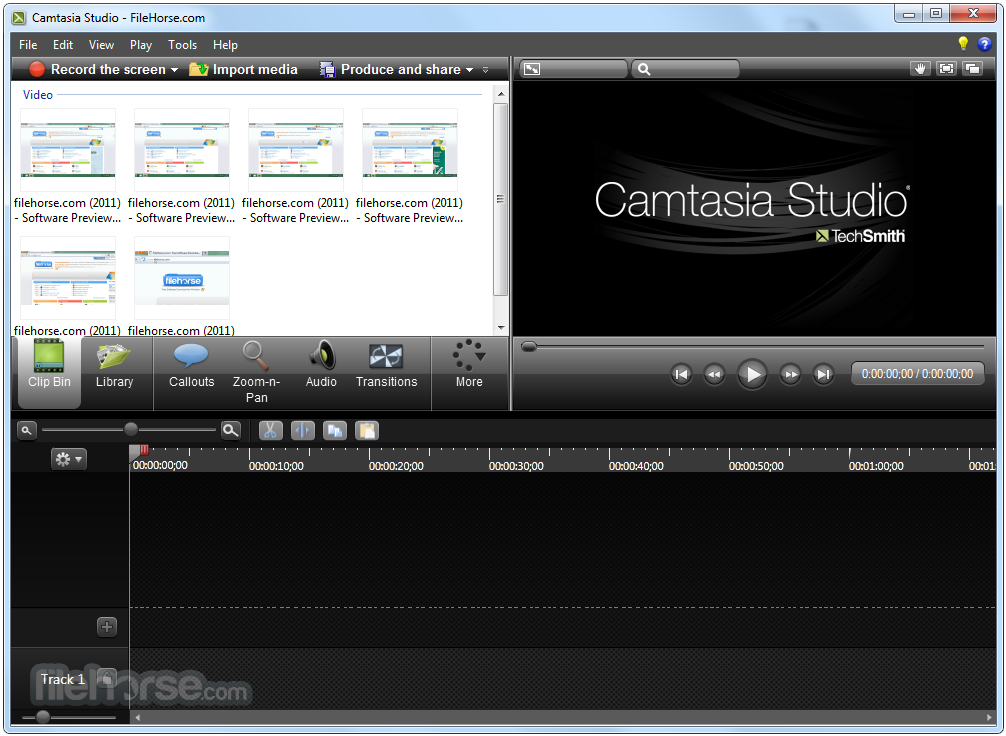
  4. Lembar Kerja Yang Ada di Camtasia Studio 3

Lembar kerja yang ada di Camtasia Studio yaitu :

  1.     Toobar, terdiri dari toolbar standar dan toolbar formating yang diletakkan di atas areal kerja.
  2.     Task List, pada bagian ini terdiri dari beberapa bagian yaitu :

  • Record The Screen yaitu menu yang digunakan untuk merekam suatu program tertentu yang terlihat pada layer (screen), tampilan yang terlihat pada layer (screen) baik terlihat pada bagian tertentu atau secara keseluruhan dan dapat juga digunakan untuk record suara (audio)
  • Import yaitu menu yang digunakan untuk mengimpor file dari folder lain dalam bentuk vidio, audio dan images.
  • Edit yaitu menu yang dipakai untuk mengedit hasil dari record sesuai dengan keinginan.
  • Produce yaitu menu-menu yang terdiri dari :

  1. Produce vidio as yang dapat menyimpan hasil record ke dalam bentuk avi, swf dan html setelah di format dan di rendering.
  2. Create CD menu yaitu menu yang biasanya digunakan untuk membuat menu atau daftar pilihan yang akan tampil pertama di dalam CD nteraktif yang akan menghubungkan (link) dengan file lain.
  3. Create Web menu yaitu menu yang biasanya digunakan untuk membuat tombol-tombol menu dalam web dalam bentuk html.

  • Camtasia studio tips yaitu menu-menu yang biasanya digunakan pada saat kita mengalami kesulitan dan memerlukan bantuan tentang program Camtasia Studio ini.b)Clip bin, adalah tempat storage dari hasil record program yang kita jalankan dari suatu proyek.
  • Layer Preview, adalah digunakan untuk melihat dan menjalankan hasil dari record suatu proyek.
  • Time Line, adalah tempat untuk menjalankan hasil dari proyek setelah di drag dari clip bin.

  1. Buka aplikasi camtasia studio 7, maka akan muncul jendela dari kemtasia studio tersebut , bila anda menginkan aplikasi ini berada di system operasi anda , anda hanya perlu klik tombol next
  2. Kemudian untuk menyetujuji system ini pada operasi anda , klik bitbutton I accept , kemudian klik tombol next
  3. Masukan serial number , name user bebas, penulis memasukan user dengan nama irfan
  4. Secara default penempatan system ini pada parisi c, yang anda hanya lakukan hanyalah klik tombol next
  5. Maka proses install aplikasi camtasia studio 7 akan berlangsung
  6. Bika sudah selesai menginstal camtasia sudio 7 , klik tombol finish ,

Aplikasi camtasia Studio 7 , sudah support pada sisitem operasi Windows Xp service Pack 2 & 3,dan tak kalah ketinggalan window’s 7 pun sudah support . agar hasil camtasia studio ini maksimal gunakan Requiment Pentium 4 dengan kapasitas 2,66Ghz ,Ram 512 Mb, Hardisk 40Gb.

Sumber
Baca selengkapnya

Fungsi perintah ATTRIB pada DOS

Cara menggunakan perintah – perintah tersebut satu persatu yang pertama perintah ATTRIB apa dan untuk apa perintah tersebut di gunakan. Perintah tersebut digunakan untuk mengganti attribute sebuah file maupun folder yang terdapat pada sistem operasi dengan sintax A (arsip) ,R (read-only), S (System), dan H (Hidden) sedangkan parameternya ” – “, ” + ” , ” /s ” dan ” /d ” .

Sekarang kita coba merubah attribut misalnya H:\>attrib -s -h *.* /s /d perintah ini gunakan untuk mengembalikan file yang di hidden dan di system oleh virus dengan perintah ini kita bisa mengembalikan attribut seperti semula dengan semua macam type file dan folder. ATTRIB -s -h -r perintah yang satu ini di gunakan untuk mencari file-file yang tersembunyi di drive contoh C:\>attrib -s -h -r maka attribut – attribut System, hidden dan read-only file-file yang terdapat pada drive C:\  akan terhapus. Berikut daftar fungsi dari perintah ATTRIB
Sintax A, H, R dan S .yang mempunyai arti seperti :
“A” berarti Archive (arsip) .
“H” berarti Hidden (tersembunyi), artinya virus menyembunyikan file kita .
“R” berarti Read only, supaya file hanya bisa dibaca dan tidak di hidden.
“S” berarti System, artinya file ini dikenal windows sebagai bagian dari sebuah bagian sistemnya
Parameternya :
( – ) , berarti perintah untuk dihapus.
( + ) , berarti perintah untuk dipasang.
( /s ) , berarti perintah attrib akan dikenakan pada semua file
( /d ) , berarti perintah attrib akan dikenakan pada semua  folder yang berada didalam folder.
Mengembalikan file yang hilang/terhidden
Langkah pertama yang mesti kita lakukan adalah masuk ke Command Prompt, caranya Klik START -> RUN, kemudian ketikan “cmd” pada box laku klik OK!
Maka akan muncul box seperti pada gambar di bawah ini !
Langkah selanjutnya kita coba periksa isi dari file atau folder yang hilang/terhidden oleh virus pada flashdisk/drive kita, misalkan kita akan mencari file yang hilang/terhidden oleh virus bertempatkan di local drive E. Maka ketikan perintah berikut “E:” kemudian tekan ENTER, perintah ini berguna untuk pindah prompt ke drive E.
Untuk melihat file atau folder apa saja yang di hidden pada drive E ataupun bisa di flashdisk, gunakan perintah “dir /ah”
Maka kita akan bisa melihat file atau folder apa saja yang disembunyikan oleh virus di drive/flashdisk kita. Di sini terdapat 3 folder yang dalam kondisi hidden, yaitu folder “$RECYCLE.BIN”, “System Volume Information” dan “Testing_Data”.
Langkah selanjutnya kita akan gunakan perintah “attrib” untuk memunculkan kembali file dan folder yang terhidden tadi. Disini dicontohkan untuk memunculkan kembali folder “Testing_Data”. Perintah “attrib” yang perlu kita ketikan disini adalah :
“E:\>attrib.exe –R –h –S /s /d Testing_Data” lalu tekan “ENTER”.
Sedangkan untuk memunculkan kembali file yang terhidden cukup dengan mengetikan, misal “Testing_Data.doc” ketikan : “E:\>attrib.exe –R –h –S Testing_Data.doc”
Untuk memastikan folder dan file telah muncul kembali, silahkan coba buka menggunakan Windows Explorer.
Baca selengkapnya